🔌 ProxyToggle — переключайте системный прокси Windows одним кликом
Работаете с корпоративным прокси, отладочными инструментами вроде Fiddler или Charles, VPN с локальным прокси? Тогда вы знаете, как это бывает: каждый раз лезть в Параметры → Сеть и Интернет → Прокси, вручную менять адрес сервера, список обхода, логин и пароль — и всё это снова, когда нужно вернуться к «обычному» интернету.
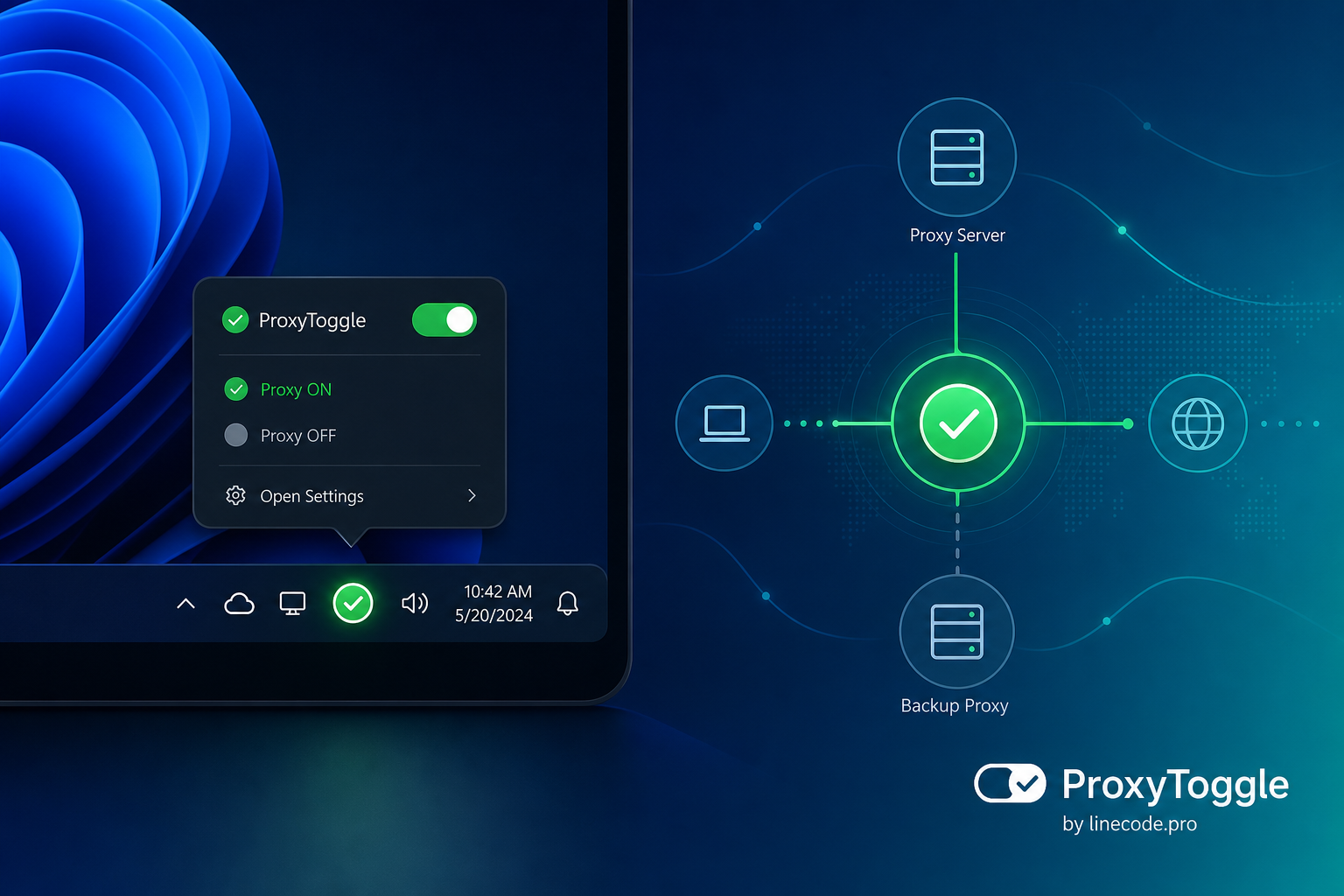
Мы рады представить ProxyToggle — новое бесплатное приложение для Windows. Оно живёт в системном трее и позволяет включать и выключать системный прокси одним кликом, переключаться между заранее настроенными профилями и не тратить время на рутину.
Зачем это нужно
Windows хранит настройки прокси в системных параметрах, и многие приложения — браузеры, IDE, корпоративные клиенты — ориентируются именно на них. Но сам интерфейс настроек не рассчитан на частое переключение:
- разработчикам и тестировщикам приходится постоянно менять прокси между рабочим, домашним и локальным отладочным;
- при смене сети (офис → дом → кафе) настройки нужно обновлять вручную;
- список адресов обхода (bypass) и учётные данные легко забыть или ввести с ошибкой;
- лишние клики отвлекают от работы, хотя задача занимает секунду.
ProxyToggle решает эту задачу: настройте профили один раз — переключайтесь когда угодно из области уведомлений.
Основные возможности
- Переключение прокси одним кликом — левый клик по иконке в трее включает или выключает системный прокси для текущего профиля.
- Несколько именованных профилей — домашний, рабочий, локальный отладочный, режим «без прокси» и любые другие наборы настроек.
- Быстрое переключение профилей — выбор из контекстного меню сразу применяет адрес сервера, список обхода и учётные данные.
- Список обхода (ProxyOverride) — поддержка шаблонов вроде
local;10.*;*.corp.local. - Аутентификация прокси — логин и пароль сохраняются в Диспетчере учётных данных Windows.
- Наглядная иконка в трее — зелёный кружок (прокси включён) или серое кольцо с крестиком (выключен).
- Автозапуск с Windows — опционально, чтобы утилита была под рукой сразу после загрузки системы.
- Русский и английский интерфейс — язык определяется автоматически, переключается в настройках.
- Лёгкая и ненавязчивая — после запуска приложение не открывает главное окно, остаётся только иконка в трее.
Кому подойдёт
ProxyToggle создан для тех, кто регулярно работает с системным прокси в Windows:
- разработчиков и тестировщиков, использующих локальные прокси-инструменты;
- сотрудников с корпоративным прокси-сервером;
- удалённых работников, переключающихся между домашней и рабочей сетью;
- всех, кому надоело каждый раз открывать системные настройки.
Как это работает
После запуска ProxyToggle отображает в трее фактическое состояние системного прокси — приложение не меняет настройки при старте. При переключении профиля или включении/выключении прокси настройки записываются в реестр Windows и сразу применяются: браузеры и другие программы подхватывают изменения без перезагрузки компьютера.
Редактировать профили можно через окно настроек — добавлять, изменять и удалять наборы параметров.
Скачать бесплатно в Microsoft Store
ProxyToggle уже доступен в Microsoft Store для Windows 11. Приложение бесплатное.

Открыть страницу приложения в Microsoft Store
Начните прямо сейчас
- Установите ProxyToggle из Microsoft Store.
- Запустите приложение — в области уведомлений появится иконка.
- Откройте настройки и создайте профили под свои сценарии.
- Переключайте прокси одним кликом — и возвращайтесь к делам.
Меньше рутины в настройках — больше времени на то, что действительно важно.
Команда linecode.pro — «Создай своё время сам!»